Скачать рамки для оформления текста в Word. Чертежные рамки. Узорные рамки для текста. Если Вы не знаете как сделать красивые рамки в ворде, значит сегодня. Word, можно чистый, а можно с уже напечатанным текстом. Рамки для Word есть в самой программе А Вы об этом знали? Видео-шпаргалки по Word. Скачать красивые рамки для текста.
Скачать рамки для оформления текста в Word. Чертежные рамки. Узорные рамки для текста. Вам нужна самая большая коллекция рамок в рунете? Тогда вы пришли по адресу! Бывают рамки для оформления текста. Еще они используются для обрамления картин, фото и что особенно интересно для нас, электронных документов Word.
Согласитесь, сухой текст, выполненный в черно- белых тонах не сильно радует глаз. Разумеется, если речь идет о деловой документации, то нужно придерживаться соответствующего стиля. Здесь особо не поэкспериментируешь. Но даже здесь можно сделать стильное обрамление страницы. Обратите внимание. В конце статьи для вас представлены наборы рамок, доступные для скачивания - ПЕРЕЙТИ. Другое дело, если мы создаем письмо, детскую книгу, или любой другой документ развлекательного характера.

Здесь собраны рамки для оформления текста. Внимание, теперь вы можете не только загружать готовый текстовый файл, но и редактировать текст . Добавляем рамки и штамп на страницы А4 в Word. Весь текст в ней, кроме номеров листов будет повторяться на всех страницах . Ссылка на видео - https://youtu.be/rUru6VKW Что же касается MS Word, то украсить свой документ соответствующей рамкой. В правой части этого раздела выбираем тип, ширину, цвет рамки. Скачать красивые рамки для текста. Как в Word сделать рамку для текстовых документов по ГОСТу ЕСКД - Duration: 10:12.
Вот здесь мы смело можем включать воображение, и делать красивое и яркое оформление документа, благодаря использованию всевозможных вариаций рамок доступных в Word. Оглавление: Добавляем рамки в разных версиях редактора. Рамки в Word 2. 00. Рамки в Word 2. 00. Рамки в Word 2. 01.
Заключение. Наши рекомендации. Стоит почитать. Вам пригодится. Не стоит забывать, что готовый документ должен быть оформлен максимально качественно. Не забывайте проставлять номера для каждой страницы (см. Процесс довольно похож во всех вариантах редактора, но все равно есть небольшие отличия. Начнем с самой старой версии. Цвет Черемухи Краткое Содержание тут.
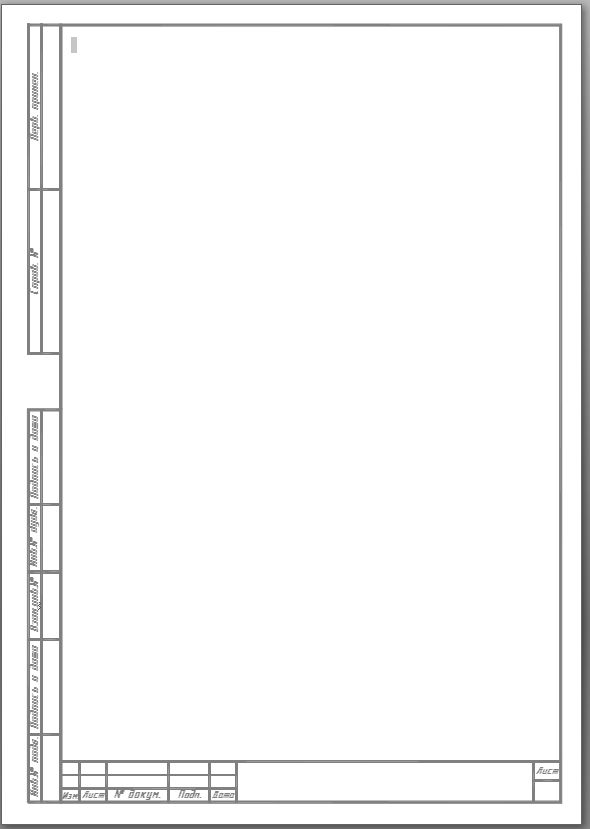
Рамки в Word 2. 00. Откройте документ, в который вы хотите вставить обрамление. Далее вам необходимо выполнить следующие действия: Перейдите в панель управления, которая расположена в верхней части редактора. Там найдите и кликните на вкладку . Затем указываем к какой части документа ее необходимо добавить, и щелкаем ОК. Рамки в word 2. 00. Откройте нужный документ.
Скачиваем и вставляем красивые рамки в документ Word. Бесплатная коллекция рамок для оформления текста в Word, с инструкцией .
Перейдите в панель инструментов, и щелкните по кнопке . Когда закончите, нужно щелкнуть ОК.


Документ будет обрамлен рамкой. Рамки в Word 2. 01. Здесь процесс аналогичен рассмотренному выше. Поэтому давайте попробуем немного расширить стандартный набор редактора. Существует большой набор рамок для Word: картинки, всевозможные линии и даже обрамление в виде ГОСТовских рамок. Мы предлагаем вам скачать три набора (см.
Запускайте, смотрите которые вам подходят, и используйте. Обратите внимание. Если вам нужно, чтобы под рамкой в документе была указана дополнительная информация, вы можете добавить ее, используя сноски (см. Сноски в word)Небольшое учебное видео: Update. Добавлен набор узорных рамок.
Jun 5, 2. 01. 5Заключение. Использование рамок позволит вам оформить документ, добавить необходимые технические поля, и сделать его более оригинальным и читабельным.
Если у вас еще остались вопросы по поводу настройки и добавления рамок, задайтесь свой вопрос вот тут - Вопросы@techprofi. Наши рекомендации. Лист с альбомной ориентацией можно использовать в любом документе Word. Таким образом, вы сможете сделать нужную ориентацию для всего документа, или отдельного листа. Гиперссылки в Word позволяют создать удобную навигацию внутри документа. Используйте их, чтобы добавить оглавление.
Стоит почитать. Зачем искать информацию на других сайтах, если все собрано у нас?
Популярное
- Lexus Rx 350 Инструкция По Эксплуатации
- Trap Ударные Для Fl Studio
- Forward 7 Workbook
- Лицензионный Ключ Для Gpsmapedit
- Шейдеры Версии 2.0 Для Farming Simulator 2013 Торрент
- Ответы На Вопросы В Школе Магов В Игре Шарарам
- Плагины Для Dune Hd Tv-303D
- Пфр Программу Spu Orb
- Пчеловодство Видео Бесплатно Смотреть
- Развивающее Лото Народные Промыслы