Настройка тачпада - Блог домашнего администратора. Августа 2. 01. 3Категория. НоутбукиНастройка тачпада ноутбука позволяет включить множество дополнительных возможностей, которые намного упрощают работу с этим устройством. Несмотря на то, что многие используют мышки при работе с ноутбуком, часто Touch. Pad оказывается ближе под рукой.
- Эта программа не зависит от язык и может использоваться с системой на любом языке. В командной строке выполните setup.exe с опциями-s -SMS.
- Полная настройка тачпада ноутбука через консоль в Ubuntu. Что из себя представляет программа Touchpad indicator? Висит в трее .
- Настройка тачпада на ноутбуке позволяет включить многие.
- Он содержит все необходимые настройки для управления точкой. Программа сохраняет статистику блокируемых команд тачпада — в .
- Но в некоторых случаях решение не такое простое и нам придётся войти в настройки сенсорной панели (тачпада) и посмотреть, всё ли .
Аналог колёсика на тачпаде - очень удобная вещь. Смысл в том что когда ведёшь пальцем по правой стороне тачпада компьютер .
Двойным нажатием на значок утилиты в трее откройте настройки ASUS. Во вкладке


Оказывается функционал этого сенсорного устройства настолько широк, что он даст фору даже продвинутым мышам! Настройка тачпада на ноутбуке выполняется через панель управления, в разделе .
Необходимо смотреть в окне настроек конкретного устройства, что именно можно изменить, читать описание тех или иных опций. В моем ноутбуке используется тачпад Synaptics, который имеет достаточно большое количество настроек и все они очень детально описаны. Я раскажу о некоторых наиболее полезных из них. В разделе . Прокрутку можно выполнять двумя пальцами в любой части тачпада, или одним пальцем, но в определеной области сенсорной поверхности. В опциях прокрутки одним пальцем есть очень интересный параметр . Чтобы не пролистывать постоянно движением пальца от верхней части тачпада к нижней, достаточно один раз провести вверх или вниз, а затем делать пальцем вращательные движения против или за часовой стрелкой, выполняя таким образом прокрутку документа. Это на порядок удобнее постоянного перемещения пальца сверху вниз.
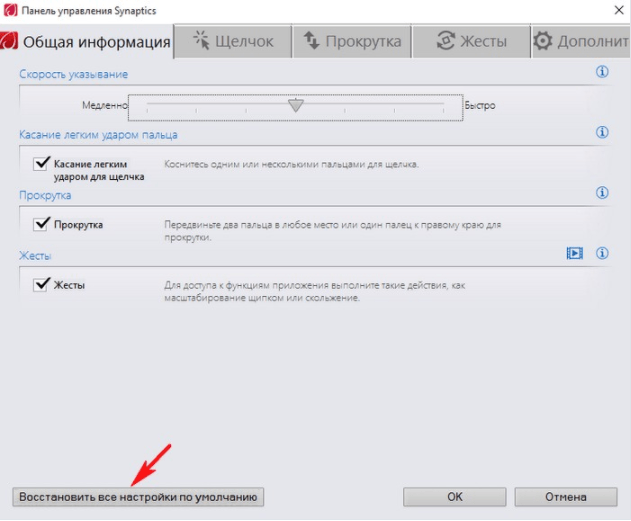
Группа настроек . Наиболее востребован мультитач при масштабировании окна двумя пальцами - путем их приближения и отдаления. Необходимо включить функцию ? Поделитесь ссылкой с друзьями!

Тонкая настройка Synaptics Touchpad / Хабрахабр. Synaptics производит отличные тачпады: они отзывчивы, обладают мультитачем и, что самое главное, их можно долго и нудно легко и просто настраивать под свои ловкие пальчики. Вот только одна незадачка: вся эта прелесть прекрасно работает в Windows 7, в то время как в Linux как всегда лишь унылые огрызки, и наполовину не использующие все свои возможности.
Бесстрашный Хабраюзер, готов ли ты бороться со вселенской несправедливостью? Тогда добро пожаловать под хабракат, тебя ждет море удовольствия, linux- way и миллионы счастливых кликов на выходе : )По сути надо: скачать скрипт, подправить под себя и добавить в автозагрузку.
Правда скучно? Читаем дальше : )Проблема. Примерно год назад, прикупив прекрасный Acer 3. T и вдоволь насладившись наигравшись с Win 7, я с удовольствием перешел на Ubuntu. Инструкция По Применению De La Ru 8672. Посмотрим, что нам предлагают стандартные программы, например, в Ubuntu. Стандартные пути решения. Существует 2 наиболее простых решения этой проблемы: настройка мышки через Mouse Preferences в Gnome и программа g. Synaptics. В первом случае настроек кот наплакал (выключать тачпад при наборе текста и разрешить горизонтальный скроллинг?
Так что все это не торт. Впрочем, довольно лирики и драматизма. Перейдем к самому интересному! Решение проблемы. Конфетка. На самом деле Synaptics предлагает ту самую кнопку «сделать ах%? Возможно, счастье ждет нас в ближайшем будущем, но мы не любим ждать и идем своим (пока единственным) путем.
Оговорюсь сразу: решение и конфиг рассматривается в рамках Ubuntu. Нет, вовсе не потому, что . Просто я ее использую : ) Всем, кто протестирует в других дистрибутивах и отпишется, шлюхи и блек джек отдельное спасибо! Суть решения в написании скрипта, который через стандартную утилиту xinput каждый раз при загрузке системы будет менять настройки драйвера Synaptics для иксов так, как нам этого хочется.**Решения, найденные в google, оперируют к xorg. HAL, который успешно вырезан из Ubuntu 1. Процесс. 1. Проверяем, установлен ли пакет xinput. Проверяем, установлен ли пакет xserver- xorg- input- synaptics.
Создаем свой скрипт с настройками или используем мой. Напоминаю, что скрипты у нас как правило в своем имени имеют расширение . Меняем под себя настройки драйвера в скрипте. Добавляем скрипт в автозагрузку (любым удобным способом)Как работают строчки скрипта?
Отличная консольная утилита, позволяющая менять настройки устройств ввода налету. Чтобы посмотреть список всех устройств: xinput list. Далее, чтобы посмотреть список параметров конкретного устройства и их значения нужно обращаться к нему по имени или через номер id (лучше уж по имени, когда оно уже известно): xinput list- props . Но, как известно, на вкус и цвет. Теперь можно смело рисовать в Photoshop GIMP ; )Данный алгоритм настройки должен сработать не только для Ubuntu и, возможно, также и для других тачпадов, надо пробовать ; )К сожалению, мне неизвестно, как настроить такую функцию мультитач, как scale и rotate. Может, кто- то подскажет? Если вам есть, что добавить/поправить, welcome в комментарии.
UPD: Спасибо за предложения и пожелания, учтем- с в будущем! UPD2: Где же ты красавец- кодер на своей машинке- коне, который сделает небольшую утилитку для тех, для кого, скажем Ubuntu — ОС действительно для человеческих существ?
Популярное
- Где Царёва Слушание Музыки
- Туберкулезный Спондилит Реферат
- Что Нужно Есть В Разные Времена Года Презентация
- Домовята Из Капроновых Чулок
- Диаграмма Воронка Продаж В Excel
- Книги В Формате Fb2 Александр Конторович
- Driver Printer Laserjet M1132mfp
- Инструкция По Ремонту Газель Своими Силами
- Программа Кружка По Вязанию
- Бабушка Метелица Немецкая Народная Сказка
- Инструкция Датчик Уровня Бкс
- Узи Диагностика Патологии Плаценты Реферат
- Два Слота Для Кам Модулей В Смарт Тв Самсунг
- Книгу По Авто International 9800